2026年7月にChatGPT Workが登場し、8月にブラウザ・連携機能が拡充、9月にはGPT-6 Astraが加わり、仕事でChatGPTを使う動きが一段と注目されています(OpenAI公式「ChatGPT Workの新機能」)。
そこで今回、Claudeと同じように、ChatGPT Workからマネーフォワード クラウド会計の帳簿を確認し、未仕訳明細を取得して、仕訳登録までできるのかを実際に検証しました。
結論からいうと、MacのChatGPTデスクトップアプリに、マネーフォワード公式のMCPサーバーを登録すれば接続できます。未仕訳明細の取得、過去仕訳を参考にした仕訳候補の作成、5件の仕訳登録、マネーフォワード側への反映確認まで行えました。
ただし、2026年9月6日時点では、Claudeのような「マネーフォワード公式ChatGPTプラグイン」は公開されていません。ChatGPTアプリのカスタムMCPとして接続します。また、URLを登録するだけでは、クラウド会計と関係のない製品の権限まで要求され、認証に失敗することがあります。
この記事では、私が実際につまずいた画面も含めて、Macでの設定方法と、未仕訳を安全に処理するための頼み方を順番に解説します。
本記事で紹介するカスタムMCP連携には、ChatGPT Plus以上のプランが必要です。無料プランではWorkやCodexを利用できる場合がありますが、カスタムMCPサーバーの追加には対応していません(2026年9月7日時点)。
※本記事は2026年9月6日時点、MacBook Pro(Apple M4)・macOS 26.6.2・Mac版ChatGPTデスクトップアプリで検証しています。接続先はベータ版のMCPサーバーであり、アプリの画面・メニュー名・接続仕様は変更される可能性があります。
Conclusion
結論:ChatGPT Workから未仕訳の取得と仕訳登録までできた
今回確認できたのは、次の一連の流れです。
| 確認したこと | 結果 |
|---|---|
| 接続中の事業者情報を取得 | 成功 |
| カード連携の未仕訳明細を取得 | 成功 |
| 過去の類似仕訳を参照して候補を作成 | 成功 |
| 承認した5件を仕訳登録 | 成功 |
| マネーフォワード側で反映を再確認 | 5件とも「仕訳済み」、登録元は「外部連携(API)」 |
接続に使うのは、マネーフォワードが提供するクラウド会計用のMCPサーバーです。ChatGPTにマネーフォワードのIDやパスワードを直接入力するのではなく、マネーフォワードの認証画面で接続先の事業者と権限を確認して許可します。
一方、MCPで接続できたからといって、AIの税務判断が自動的に正しくなるわけではありません。候補作成まではAI、最終判断と承認は人間という役割分担が現実的です。
▶ Claudeで接続する場合は、マネーフォワードとClaudeの連携方法で画面付きで解説しています。
Before You Start
最初に確認すること|ブラウザ版ではなくデスクトップアプリを使う
今回使ったのは、MacBook Pro(Apple M4)・macOS 26.6.2にインストールしたChatGPTデスクトップアプリのWorkです。現在のアプリにはChatGPTとCodexが同居しており、ChatGPT側では「Chat」と「Work」を切り替えられます。
OpenAIの公式ドキュメントによれば、ChatGPTデスクトップアプリ、Codex CLI、IDE拡張は、同じCodexホストのMCP設定を共有します。一方、ChatGPTのブラウザ版は、Mac内の ~/.codex/config.toml を読みません。この記事の設定は、ローカルのChatGPTデスクトップアプリ向けです。
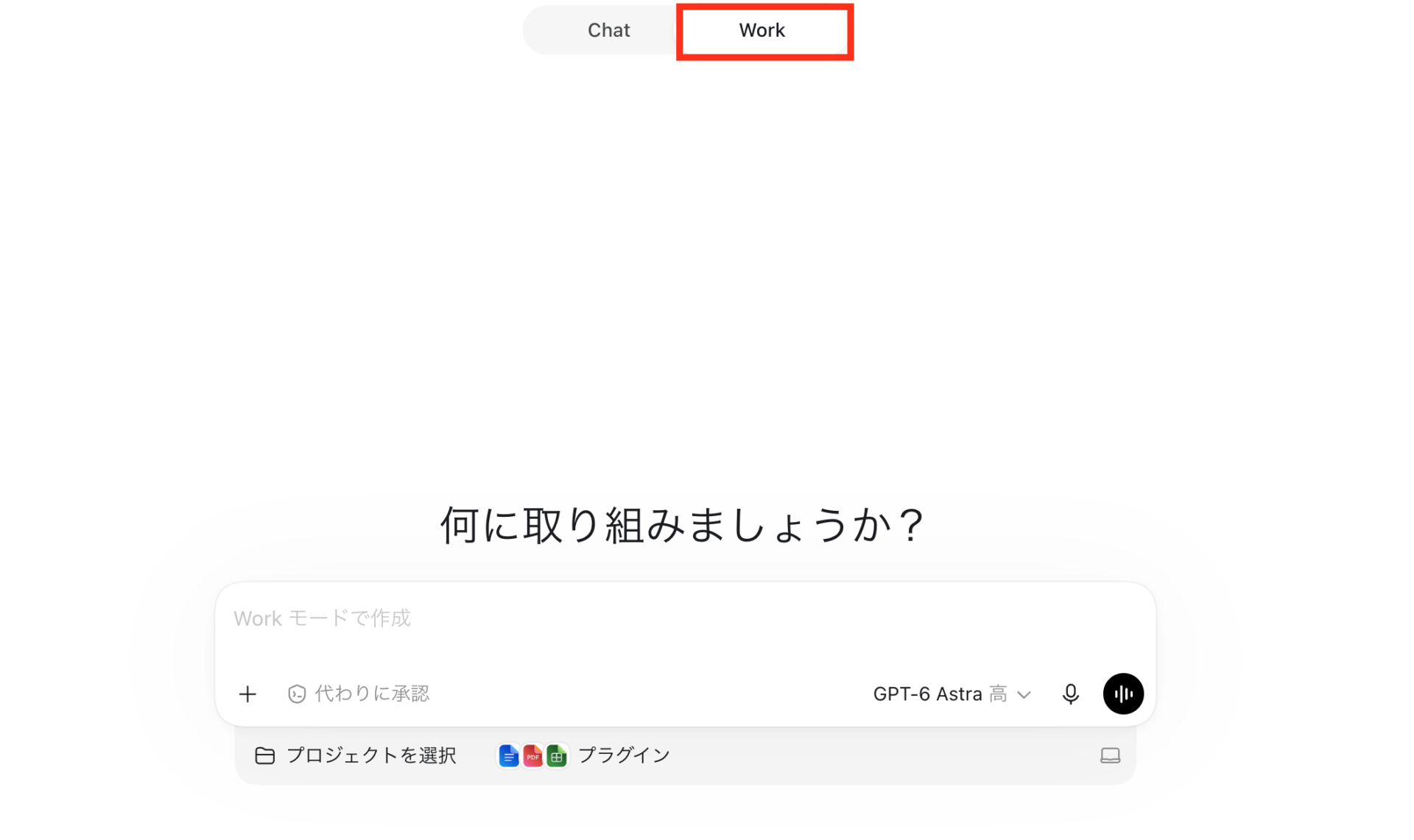
ChatGPTデスクトップアプリで「Work」を選択します
マネーフォワード側の前提
- マネーフォワード クラウドのアプリポータルを利用開始している
- 接続するユーザーにクラウド会計の必要な権限がある
- 接続先のマネーフォワード クラウド会計を利用できる状態にある
マネーフォワードの公式Codexチュートリアルは、Codex CLI 0.146以降を前提としています。バージョンや画面が異なる場合は、記事末尾の公式資料も確認してください。
Setup 01
ChatGPTアプリで「MCPサーバーを追加」を開く
ここが最初につまずきやすいところです。ChatGPTアプリの通常の「設定」画面を探しても、「MCPサーバー」という項目は見つかりません。また、設定内の「接続」は、別のデバイスの操作やSSH接続に関する画面で、今回のMCP設定とは別物です。
次の順に進みます。
- ChatGPTデスクトップアプリの左側にある「プラグイン」を開く
- プラグイン画面右側の歯車を押す
- 「MCP」タブを選ぶ
- 右上の「追加」から「MCPサーバーを追加」を選ぶ

左メニューの「プラグイン」を開き、右側の歯車を押します
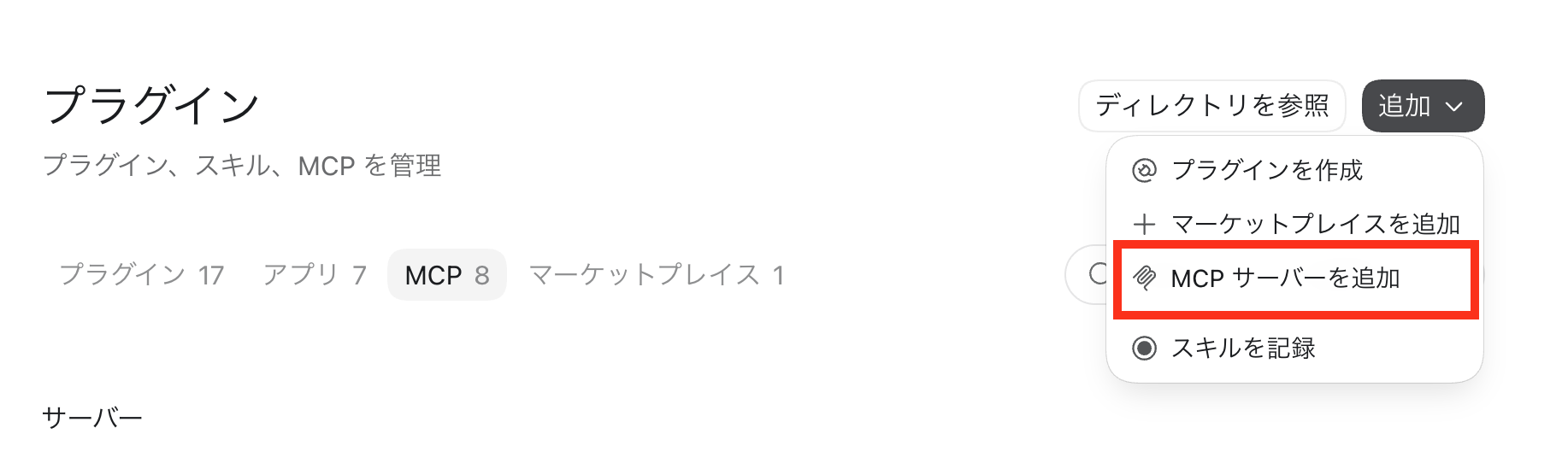
「MCP」タブの「追加」から「MCPサーバーを追加」を選びます
Setup 02
クラウド会計のMCPサーバーURLを登録する
追加画面では、次の3項目を入力します。
| 項目 | 入力内容 |
|---|---|
| 名前 | mfc_ca |
| タイプ | ストリーミング可能なHTTP |
| URL | https://beta.mcp.developers.biz.moneyforward.com/mcp/ca/v3マネーフォワード公式チュートリアルで確認 |
Bearerトークン環境変数、ヘッダー、環境変数からのヘッダーは、OAuth認証を使う今回の設定では空欄のまま保存しました。
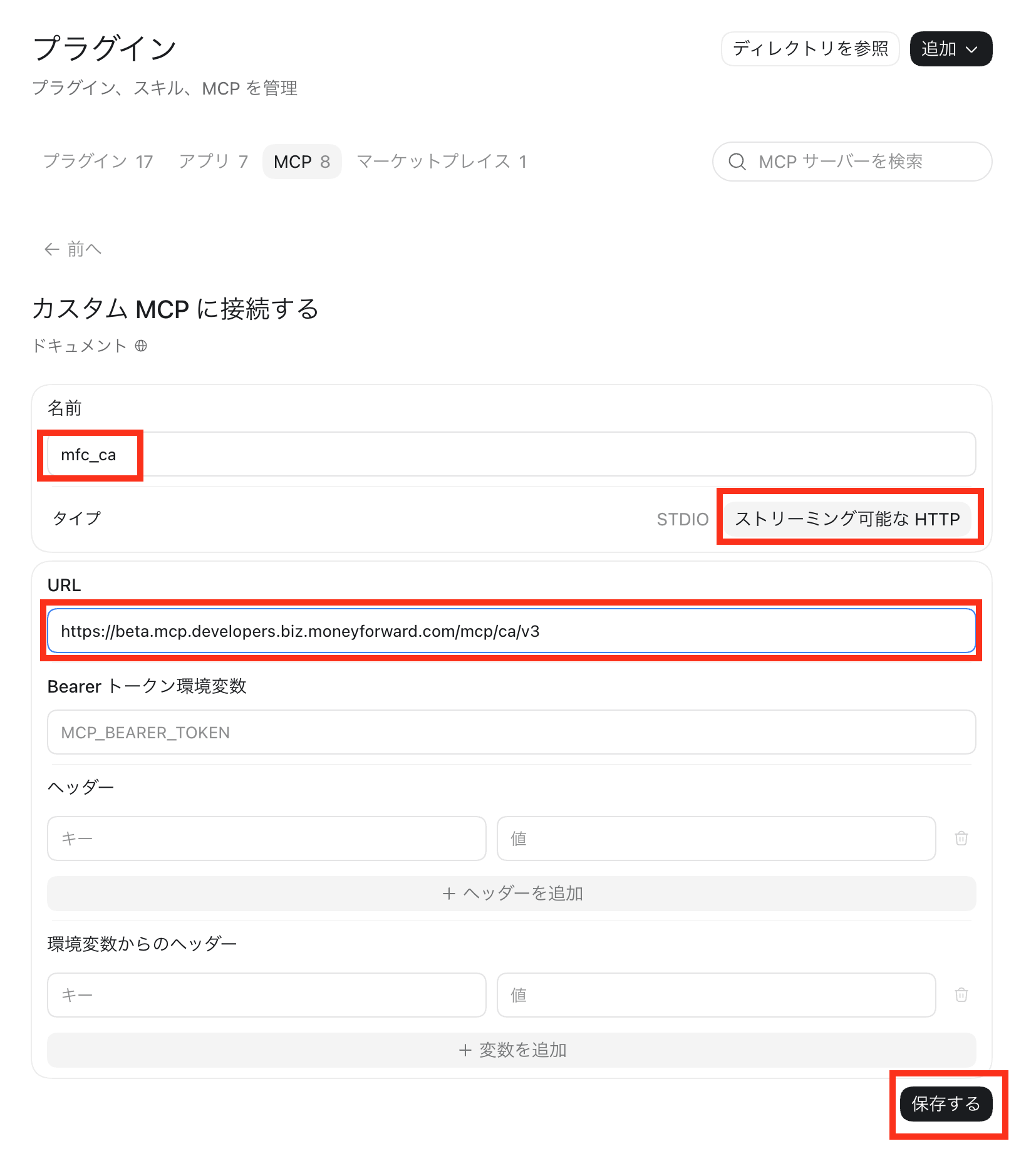
名前・接続方式・マネーフォワード公式のクラウド会計用URLを入力して保存します
接続先URLは、必ずマネーフォワード公式の接続方法に記載されたものを使ってください。マネーフォワードは、提供していないURLを設定すると想定外の挙動が起きると注意喚起しています。
Troubleshooting
全製品の権限を求められて認証できないときの解決方法
URLを保存して「認証する」を押すと、マネーフォワードの事業者選択画面までは進めました。しかし、その後、クラウド会計Plus、請求書、経費、債務支払、固定資産、給与、人事管理など、クラウド会計以外の製品まで権限が不足しているというエラーが表示されました。
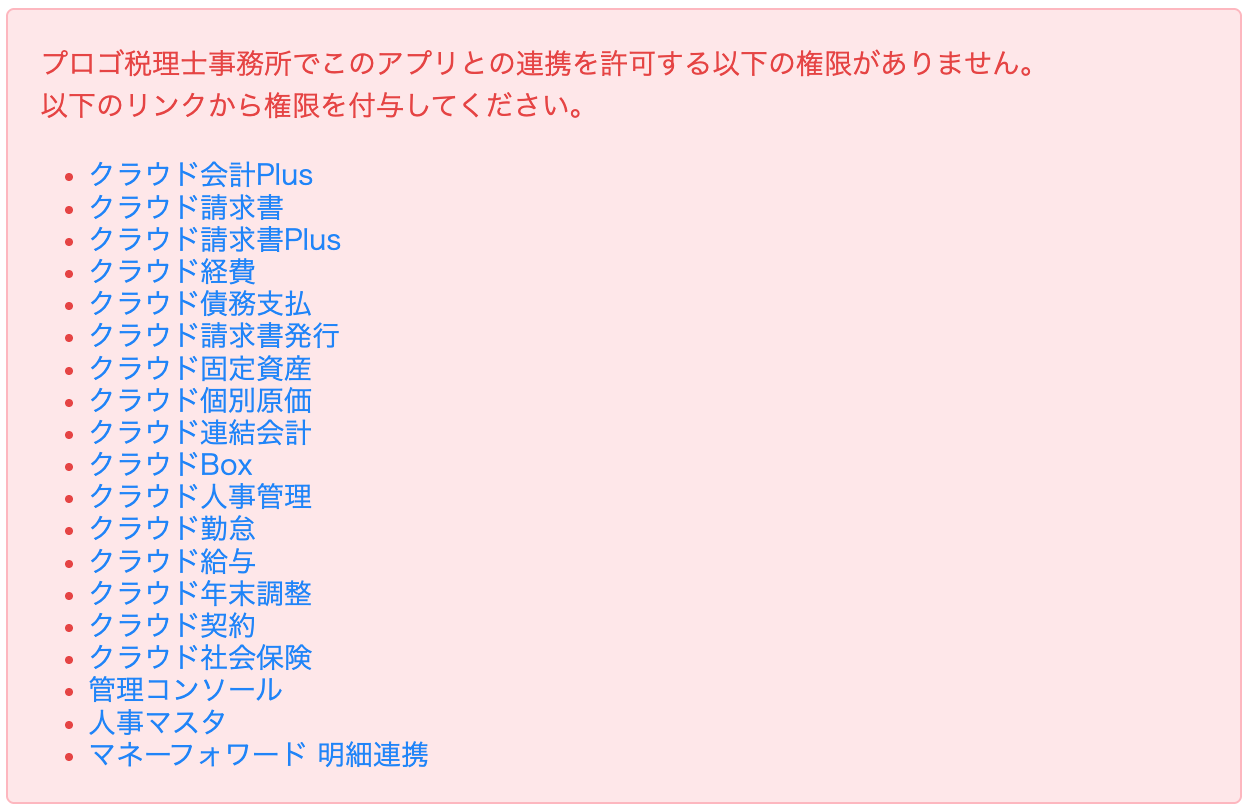
クラウド会計以外の製品まで権限不足と表示された画面
これは、すべての製品を契約・承認しなければならないという意味ではありません。マネーフォワードの公式トラブルシューティングにも、Codexなど一部のMCPクライアントが、本来不要なスコープまで要求する場合があると記載されています。
解決するには、Mac内のCodex設定ファイル ~/.codex/config.toml に、クラウド会計で必要な権限だけを明示します。2026年9月6日時点では、ChatGPTアプリのMCP編集画面にスコープの入力欄がないため、設定ファイルの編集が必要でした。
Macでconfig.tomlを開く
- Finderのメニューバーから「移動」→「フォルダへ移動」を選ぶ
/Users/あなたのユーザー名/.codexと入力する- 中にある
config.tomlを右クリックし、「このアプリケーションで開く」からテキストエディットを選ぶ
.toml ファイルに「?」のアイコンが表示されても、壊れているわけではありません。Macに既定の開き方が登録されていないだけです。
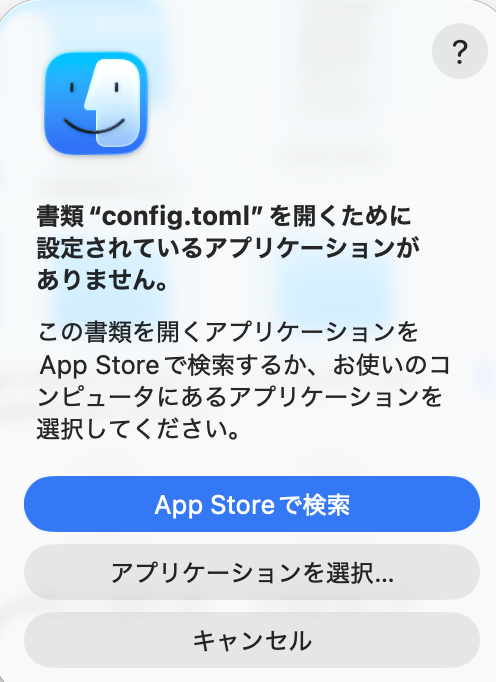
「?」は、config.tomlを開くアプリが未設定という意味です
クラウド会計のスコープだけを明示する
設定内容は次のとおりです。接続先URLとクラウド会計用スコープは、マネーフォワード公式のトラブルシューティングに掲載されている内容を使いました。
[mcp_servers.mfc_ca]
enabled = true
url = "https://beta.mcp.developers.biz.moneyforward.com/mcp/ca/v3"
oauth_resource = "https://beta.mcp.developers.biz.moneyforward.com/mcp/ca/v3"
scopes = [
  "mfc/accounting/offices.read",
  "mfc/accounting/accounts.read",
  "mfc/accounting/departments.read",
  "mfc/accounting/journal.read",
  "mfc/accounting/journal.write",
  "mfc/accounting/report.read",
  "mfc/accounting/taxes.read",
  "mfc/accounting/trade_partners.read",
  "mfc/accounting/trade_partners.write",
  "mfc/accounting/connected_account.read",
  "mfc/accounting/transaction.read",
  "mfc/accounting/transaction.write"
]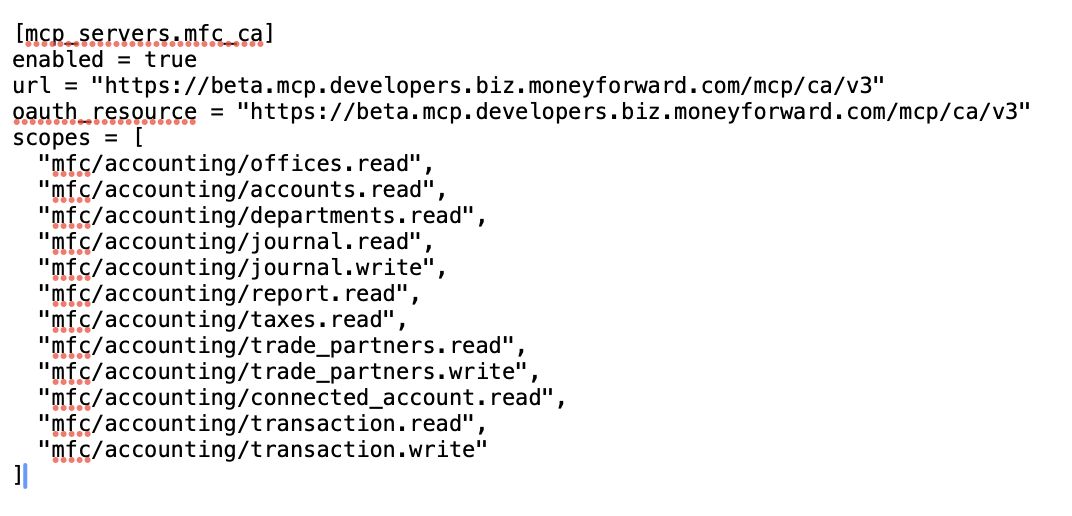
クラウド会計に必要なスコープだけを記載したconfig.toml
[mcp_servers.mfc_ca]、enabled、url の3行はすでに作成されています。同じ見出しをもう一度貼り付けると「duplicate key」エラーになります。既存の見出しは1つだけ残し、その下に oauth_resource と scopes を追加してください。Setup 03
アプリを再起動して、マネーフォワードを認証する
config.toml を保存したら、ChatGPTデスクトップアプリをいったん終了して再起動します。プラグインのMCP一覧で mfc_ca を開き、「認証する」を押します。
マネーフォワードIDでログインし、接続する事業者を選ぶと、今度は「マネーフォワード クラウド会計・確定申告」に関する権限だけが表示されました。内容を確認して「許可」を押し、「Authentication complete」と表示されれば認証は完了です。
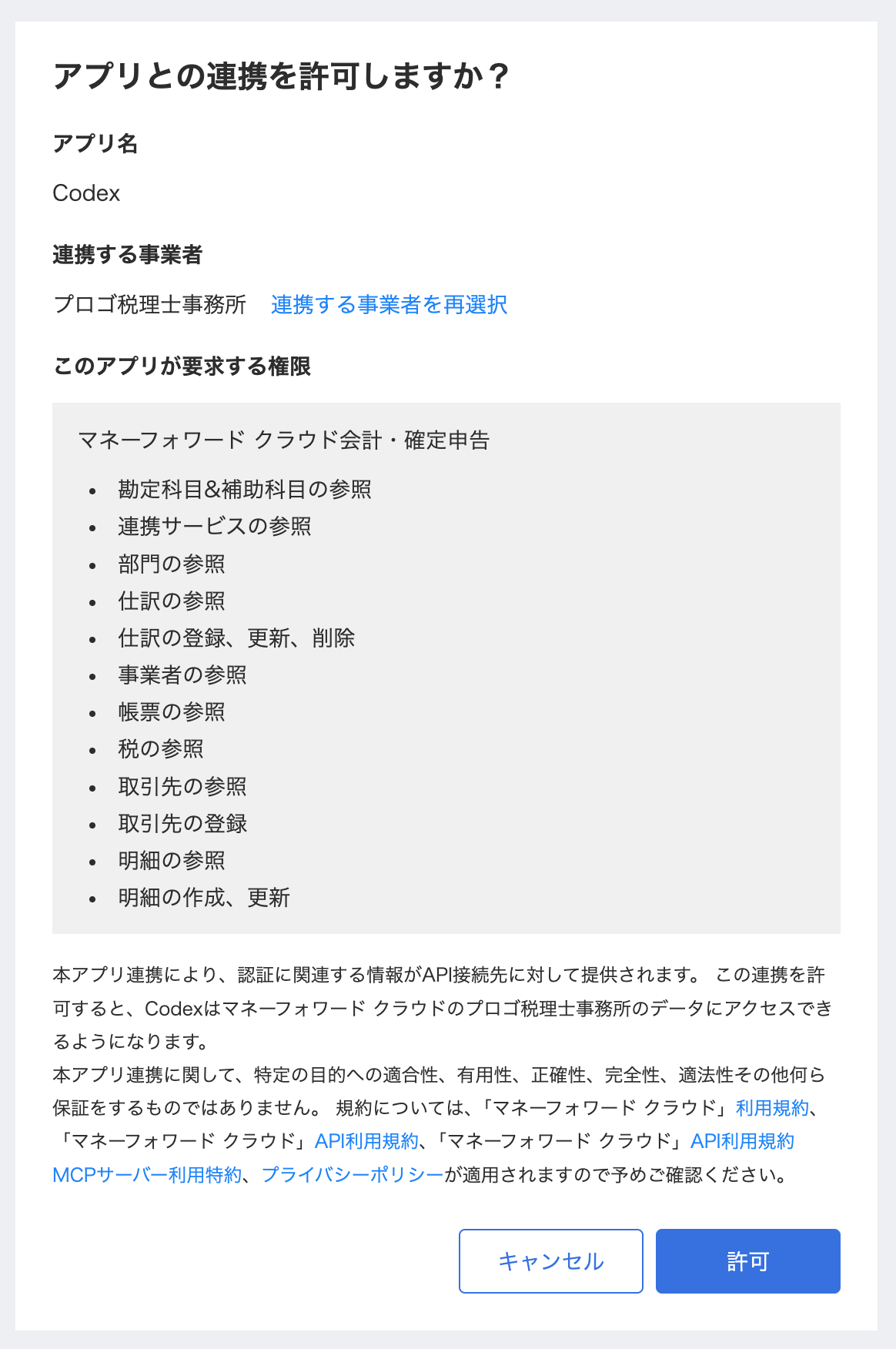
クラウド会計に必要な権限だけになったことを確認して許可します
初回だけ|アプリポータルを利用開始する
これまでClaudeなどからマネーフォワードのアプリ連携を一度も使っていない場合は、「アプリポータルを利用している事業者がありません」と表示されることがあります。その場合は、最初の1回だけマネーフォワード側でアプリポータルを利用開始し、連携権限を設定します(全権管理者の権限が必要です)。
- 「アプリポータルを利用開始する(無料)」を押し、利用規約に同意する
- アプリポータルの「ユーザー」から自分の名前を開き、「アプリ連携権限」の編集画面へ進む
- 「アプリ連携」と「クラウド会計・確定申告」にチェックを入れて保存する
- ChatGPTアプリに戻り、
mfc_caの「認証する」をもう一度押す
画面付きの手順は、既存記事「マネーフォワードとClaudeの連携方法」のSetup 02後半と同じです。公式資料は「アプリポータルの利用開始方法」「連携アプリの利用手順」をご確認ください。
事業者の選択を間違えると、別の帳簿に接続してしまいます。複数の顧問先を扱う場合は、事業者名を必ず確認してください。
複数の事業者を使う場合|接続先を切り替える方法
別の事業者の帳簿を使いたいときは、ChatGPT Workで新しい会話を開き、次の文を貼り付けてください。「[接続したい事業者名]」だけ、実際の事業者名に書き換えます。新しい会話を開くだけでは、MCPの認証先は切り替わりません。
認可画面が表示されたら、接続先の事業者名と権限を確認して許可します。切り替え後は、ChatGPTが取得した事業者名・事業者番号が目的の事業者と一致することを確かめてから帳簿を扱ってください。マネーフォワードも、事業者の切り替え時はチャットのセッションを終了して再設定し、操作開始時に事業者情報を確認するよう案内しています(公式ガイド)。
Test
まずは読み取りだけで接続を確認する
最初から仕訳を書き込まず、次の順番で確認すると安全です。
1.事業者情報を取得する
事業者名や会計期間が返れば、接続できています。
2.未仕訳明細を取得する
今回の検証では、カードから連携された未仕訳明細を5件取得できました。
3.過去の仕訳を参考に候補を作る
毎回、借方科目・貸方科目・税区分などを人がすべて入力する必要はありません。AIに過去の仕訳を調べさせ、根拠と一緒に候補を出させます。
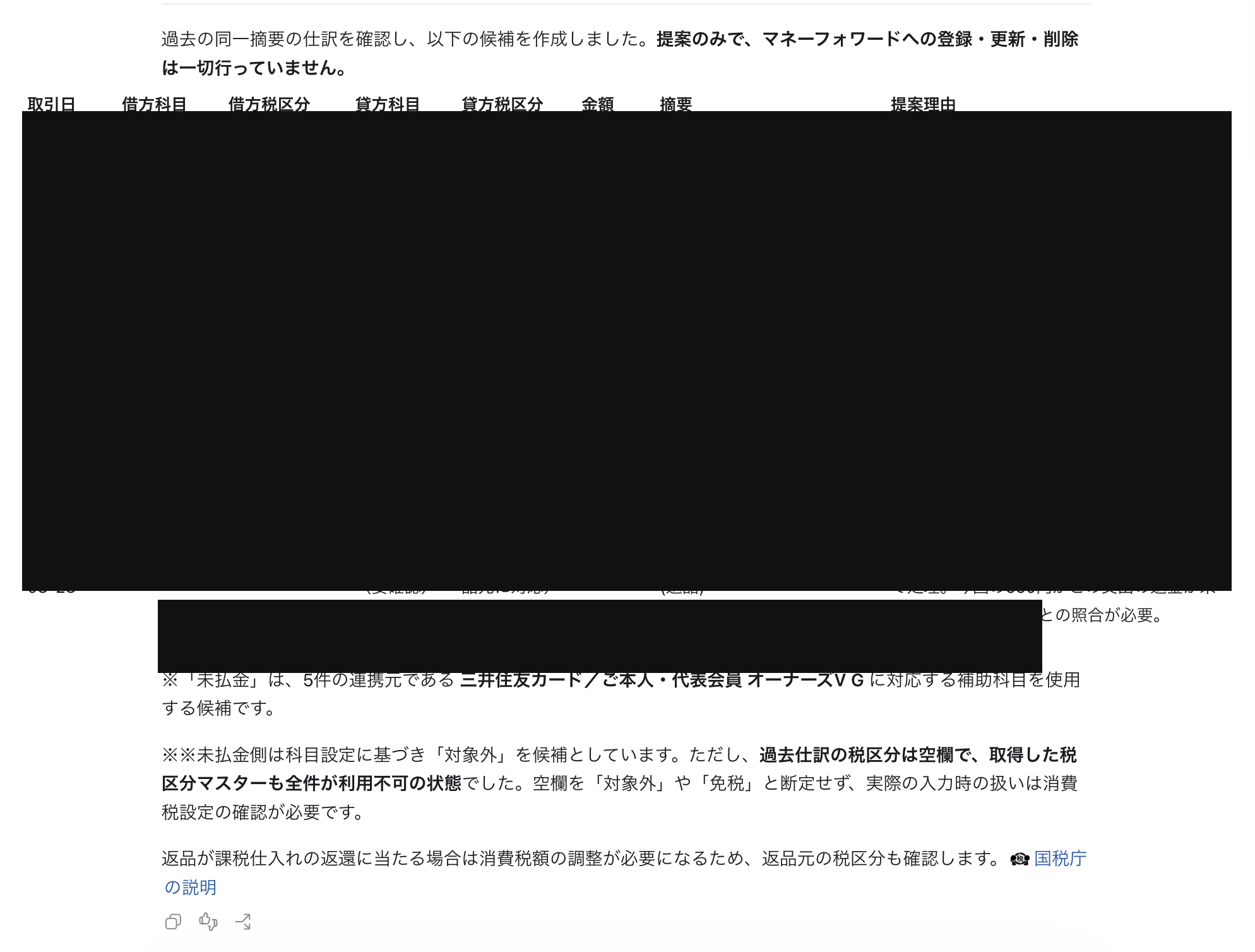
過去の同一・類似摘要を参照し、5件の仕訳候補と「要確認」の箇所が提示されました
Register
候補を確認したら、短いプロンプトでまとめて登録する
候補が正しいと確認できたら、同じ会話内では次の程度の短い指示で登録できます。
直前の候補が会話に残っているため、承認時に全項目をもう一度書き直す必要はありません。数十件、数百件ある場合も、次の流れを繰り返せます。
- 対象期間や連携元を決めて未仕訳を取得する
- 過去仕訳を基に候補を作り、「要確認」を分ける
- 人が候補を確認する
- 承認した分だけ登録する
- 成功件数、失敗件数、未処理件数を再確認する
件数が多いときは、対象期間や連携元口座で区切り、確認できるまとまりごとに処理するのが安全です。別の会話を開いた場合は「先ほどの候補」が引き継がれないため、対象の明細を改めて指定してください。
Result
実際の結果|5件すべてが「仕訳済み」になった
今回は自分の事務所の帳簿を使い、確認した5件をそのまま登録しました。登録後にChatGPT Workから再取得すると、5件すべてが「仕訳済み」になり、日付・金額・摘要・科目・税区分が反映されていることを確認できました。
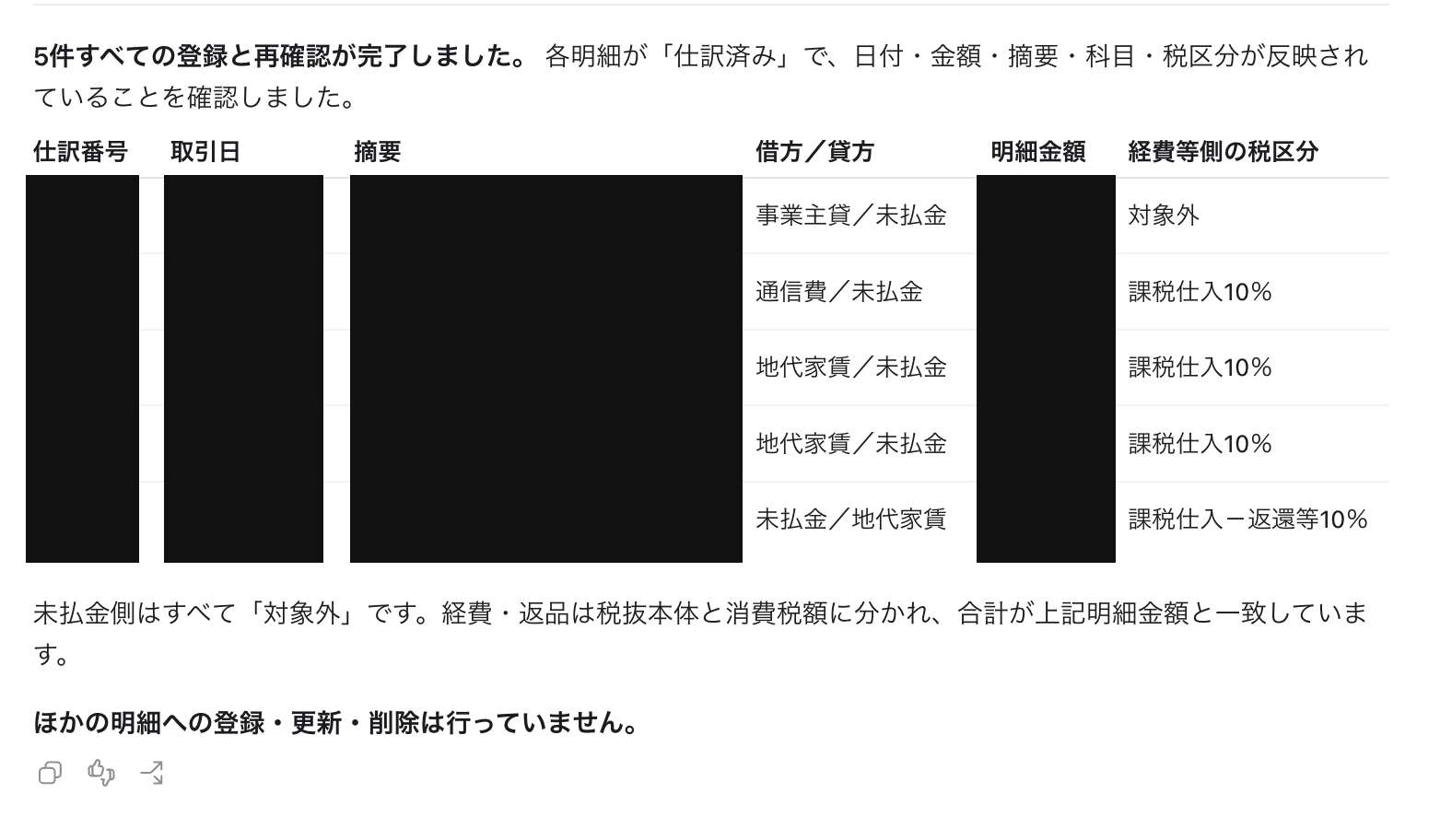
ChatGPT Workが、5件の登録と再確認の完了を報告した画面
マネーフォワード クラウド会計の画面でも、対象の5件に仕訳番号が付き、登録元として「外部連携(API)」と表示されました。ほかの明細には変更がありませんでした。
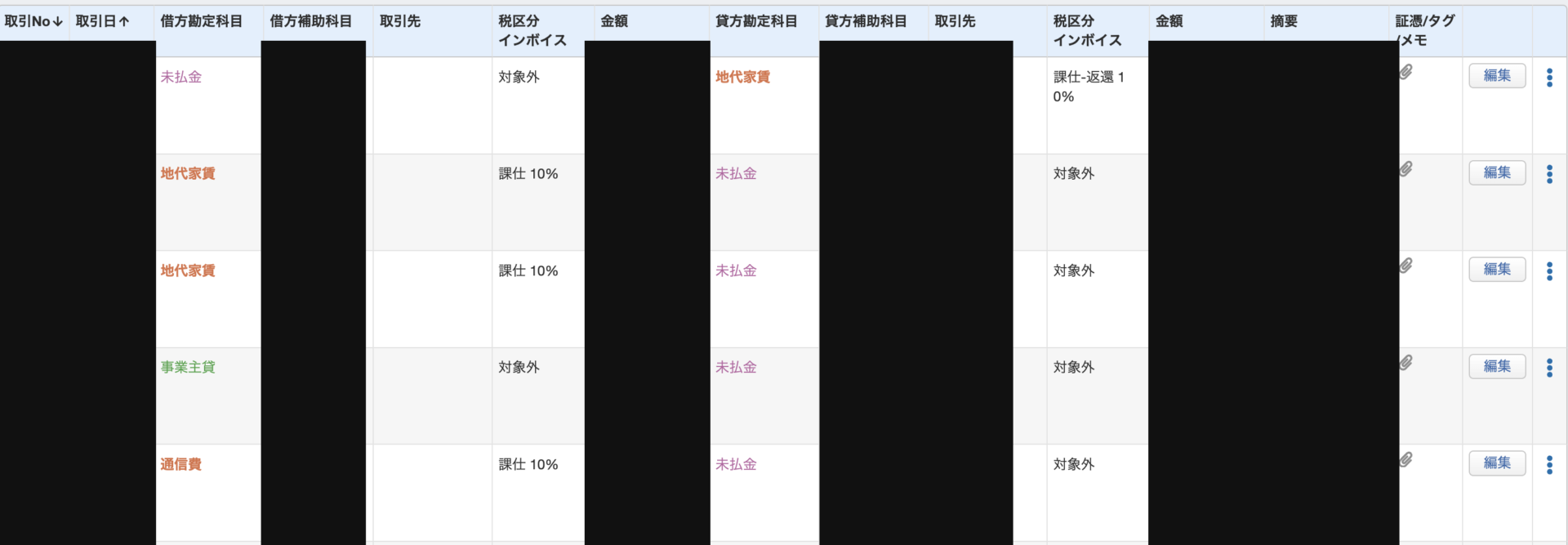
マネーフォワード側にも5件が反映され、登録元は「外部連携(API)」と表示されました
▶ マネーフォワードで経理を自走できる環境づくりについては、マネーフォワード自計化に強い税理士のサービス案内もご覧ください。
Safety
実務で使うときの注意点
「取得」「提案」「登録」を分ける
一度の指示で取得から登録まで任せず、まず読み取り、次に候補作成、最後に承認した分だけ登録する流れに分けます。誤登録だけでなく、意図しない範囲の変更も防ぎやすくなります。
「要確認」はそのまま残す
同じ摘要でも、事業利用と私用、課税と非課税、通常取引と返品など、内容によって仕訳が変わります。判断材料が足りない明細は、AIに無理に決めさせず「要確認」として残します。
税区分と事業関連性は人が確認する
過去仕訳と同じ処理が、今回も正しいとは限りません。消費税区分、インボイスの取扱い、家事関連費、資産計上の要否などは、証憑と取引実態を確認して判断します。
顧問先ごとに接続先を確認する
税理士事務所が複数の事業者を扱う場合は、接続中の事業者を最初に取得し、事業者名と会計期間を確認してから作業を始める運用が欠かせません。
AIは入力作業を減らせますが、帳簿の責任まで引き受けてくれるわけではありません。定型処理を任せ、人が判断と最終確認に集中する使い方がよいと考えています。
Claude or ChatGPT
Claudeとの違い|ChatGPTはカスタムMCPで接続する
2026年9月6日時点では、Claudeにはマネーフォワード クラウド会計の公式コネクタがあります。一方、ChatGPT向けのマネーフォワード公式プラグインは公開されていないため、この記事のように公式MCPサーバーのURLをカスタム登録します。
| Claude | ChatGPT Work | |
|---|---|---|
| 追加方法 | 公式コネクタを選択 | カスタムMCPとして登録 |
| 接続先 | マネーフォワード公式MCP | マネーフォワード公式MCP |
| 今回必要だった追加設定 | 通常は画面から接続 | 不要スコープを避けるためconfig.tomlを編集 |
設定の入口は異なりますが、接続後は、付与された権限の範囲で同じクラウド会計データを読み書きします。どちらを使う場合も、AIの提案を無確認で登録しない運用が重要です。
▶ Claudeで帳簿を検算させた実例は、マネーフォワード×Claude実戦編で紹介しています。
従来の「マネーフォワード クラウド 会計 for GPT」との違い
マネーフォワードは2024年から、GPT Store上で使う専用GPT「マネーフォワード クラウド 会計 for GPT」を提供しています。こちらもChatGPTとマネーフォワードをAPI連携しますが、今回紹介したカスタムMCP連携とは、主な用途と接続方法が異なります。
| 比較項目 | クラウド会計 for GPT | 今回のMCP連携 |
|---|---|---|
| 提供形態 | GPT Store上の専用GPT | ChatGPTデスクトップアプリにMCPサーバーを登録 |
| 公式案内上の主な用途 | 財務状況の分析、レポート生成、改善点の提案 | 帳簿の確認、未仕訳明細の取得、仕訳候補の作成、仕訳登録 |
| 仕訳の書き込み | 公式案内では仕訳登録機能は案内されていない | 書き込み権限を許可すれば可能(今回5件で確認) |
| 設定方法 | 専用GPTを選び、アプリポータルから連携 | MCP URLと必要なスコープを設定してOAuth認証 |
| ChatGPT無料プラン | OpenAIの制限範囲内で利用可能 | カスタムMCPは利用不可 |
従来の「クラウド会計 for GPT」は、会計データを読み取り、経営状況を分析するための専用GPTです。これに対し、今回のMCP連携は、未仕訳明細の取得から仕訳登録まで扱える実務向けの接続です。仕訳登録を行う場合は、候補作成と人による確認を分けて運用してください。
▶ 公式発表は、「マネーフォワード クラウド 会計 for GPT」の提供開始についてをご確認ください。
FAQ
よくある質問
「マネーフォワード クラウド 会計 for GPT」という公式の専用GPTがあります。公式案内上の主な用途は財務分析・レポート生成・改善点の提案です。一方、この記事で使うChatGPT向けの公式MCPプラグインは確認できないため、マネーフォワード公式MCPサーバーをカスタム登録しています。
この記事の設定はMac内のCodex設定ファイルを使うため、ChatGPTデスクトップアプリ向けです。OpenAIの公式ドキュメントでは、ChatGPTのブラウザ版はローカルのCodex設定ファイルを読み込まないとされています。
必要ありません。Codexが不要なスコープまで要求する既知の事象があり、クラウド会計用の mfc/accounting/... で始まるスコープだけを設定ファイルに明示すると解消する場合があります。
取得できました。今回の検証では、カードから連携された直近5件の未仕訳明細を取得し、日付・金額・摘要・連携元口座を確認できました。
できます。今回の検証では、候補を人が確認した後に5件を登録し、マネーフォワード側で5件とも「仕訳済み」、登録元が「外部連携(API)」になったことまで確認しました。書き込み権限を含むため、対象と内容を確認してから実行してください。
入力しません。今回はマネーフォワード側のOAuth認証画面でログインし、接続する事業者と権限を確認して許可しました。
Official Sources
公式資料
- Codexでマネーフォワード クラウドのMCPサーバーを利用する
- マネーフォワード クラウドのMCPサーバーの接続方法
- マネーフォワード クラウドのMCPサーバーのトラブルシューティング
- マネーフォワード クラウド アプリポータルの利用開始方法
- マネーフォワード クラウド アプリポータルの連携アプリ利用手順
- 「マネーフォワード クラウド 会計 for GPT」の使い方
- 「マネーフォワード クラウド 会計 for GPT」提供開始のお知らせ
- OpenAI「Model Context Protocol」
本記事の内容は2026年9月6日に実機で確認した結果です。ベータ版のため、設定前に上記の公式資料も確認してください。