「銀行やカードの明細は自動で取り込まれるのに、仕訳にするのは結局、手作業」。マネーフォワード クラウド会計で自計化している経営者の方から、よく聞く悩みです。2026年、この「ぽちぽち入力」をAIに任せられる環境が公式に整いました。マネーフォワードが提供を始めた連携機能(MCPサーバー)を使うと、AIアシスタント「Claude(クロード)」が未仕訳の明細を読み、過去の仕訳を参照して勘定科目を提案し、あなたが承認した分だけ仕訳登録まで行ってくれます。
本記事では、税理士が、実際にデモ環境で仕訳登録まで検証したうえで、設定手順のすべてを公開します。追加のソフトは不要、この記事のとおり進めれば約10分で設定できます。
※本記事は2026年9月6日時点、ブラウザ版のClaude(claude.ai)で検証しています。コネクタの追加手順はデスクトップアプリでも同じです。接続先はマネーフォワード公式のMCPサーバーで、Claude・マネーフォワードとも画面・メニュー名・接続仕様は変更される可能性があります。
Conclusion
結論:仕訳の「ぽちぽち入力」は、AIに任せられる
先に結論です。マネーフォワード クラウド会計とClaudeを公式連携させると、次のことができるようになります。
- 未仕訳明細の処理:たまった未仕訳をAIが読み、過去の仕訳を参照して科目を提案 → あなたが承認 → 登録まで実行
- 仕訳の直接登録:領収書のリストや取引メモを貼り付けると、仕訳の形に整えて(確認後に)登録
- 数字の質問:「今月の売上は?」「この経費、年間いくら使ってる?」に日常の言葉で回答
ポイントは、AIが科目を「当てずっぽう」で決めるのではなく、貴社の過去の仕訳実績を自分で調べてから提案してくることです。「東京ガス → 水道光熱費(前回と同じ処理)」という形で、その会社の記帳ルールに沿った提案が返ってきます。
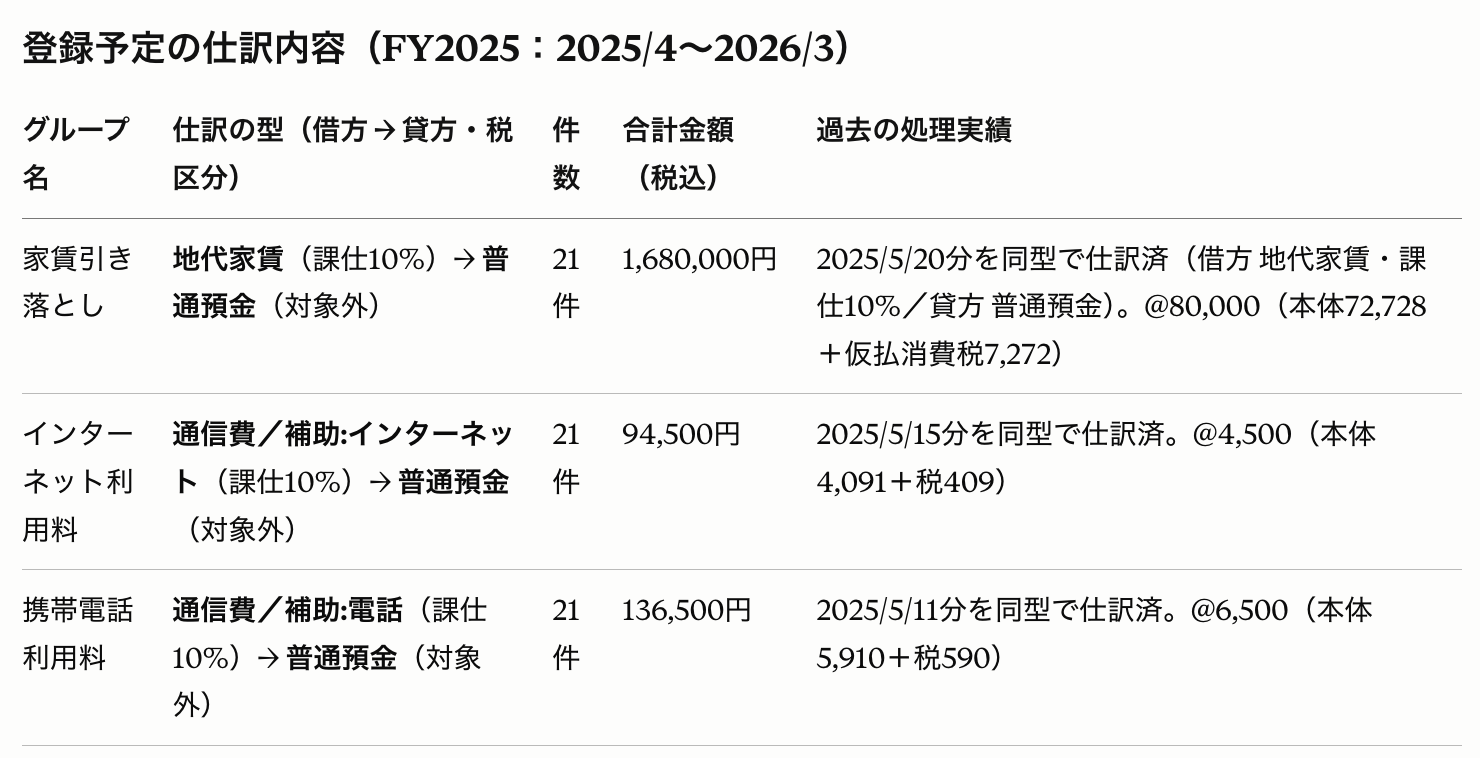
登録前に、仕訳の型・件数・金額・過去の処理実績が表で提示され、あなたの「OK」を待ちます
Security
MCPサーバーとは|パスワードを渡さない「公式連携」の仕組み
この連携は、マネーフォワード社が公式に提供する「MCPサーバー」という仕組みを使います。MCP(Model Context Protocol)は、AIと外部サービスを安全につなぐための標準規格です。難しく聞こえますが、利用者から見れば「マネーフォワード公認の連携機能」と理解すれば十分です。2026年3〜4月から全プラン(有償プランが対象・追加料金なし)で開放されています。
安全面の設計は3つあります。
- パスワードを渡さない:接続はマネーフォワード公式のOAuth認証で行い、ClaudeにIDやパスワードを教えることはありません。連携はいつでも解除できます
- 承認してから登録:後述の頼み方を使えば、AIは登録前に必ず仕訳の内容を表で提示し、あなたの「OK」を待ちます。さらに書き込みの直前には、Claude側の安全機能として確認画面も表示されます
- 読み取りの範囲が明示される:接続時に「このアプリが要求する権限」が一覧表示され、何を許可するのかが確認できます
必要なものは、マネーフォワード クラウド会計の有償プラン(連携機能の利用条件です)と、Claudeのアカウントです。Claudeは無料プランでも設定できますが、利用回数の上限が小さいため、日常的に使うなら有料プラン(Pro)が現実的です。
Setup 01
設定手順①:コネクタから「マネーフォワード クラウド会計」を追加する
2026年8月から、マネーフォワード クラウド会計はClaudeの公式コネクタになりました。従来は連携用のURLを手入力する必要がありましたが、現在はコネクタの一覧から選んでクリックするだけで接続設定が始められます。
※ Claudeは画面の更新が頻繁です。表示が違う場合は、メニュー名(「コネクタ」)や検索欄を手がかりに読み替えてください。
ブラウザで claude.ai にログインし、「カスタマイズ」→「コネクタ」→ 検索欄に「マネーフォワード」と入力すると、「マネーフォワード クラウド会計」のコネクタが表示されるので、クリックします(デスクトップアプリでも手順は同じです)。
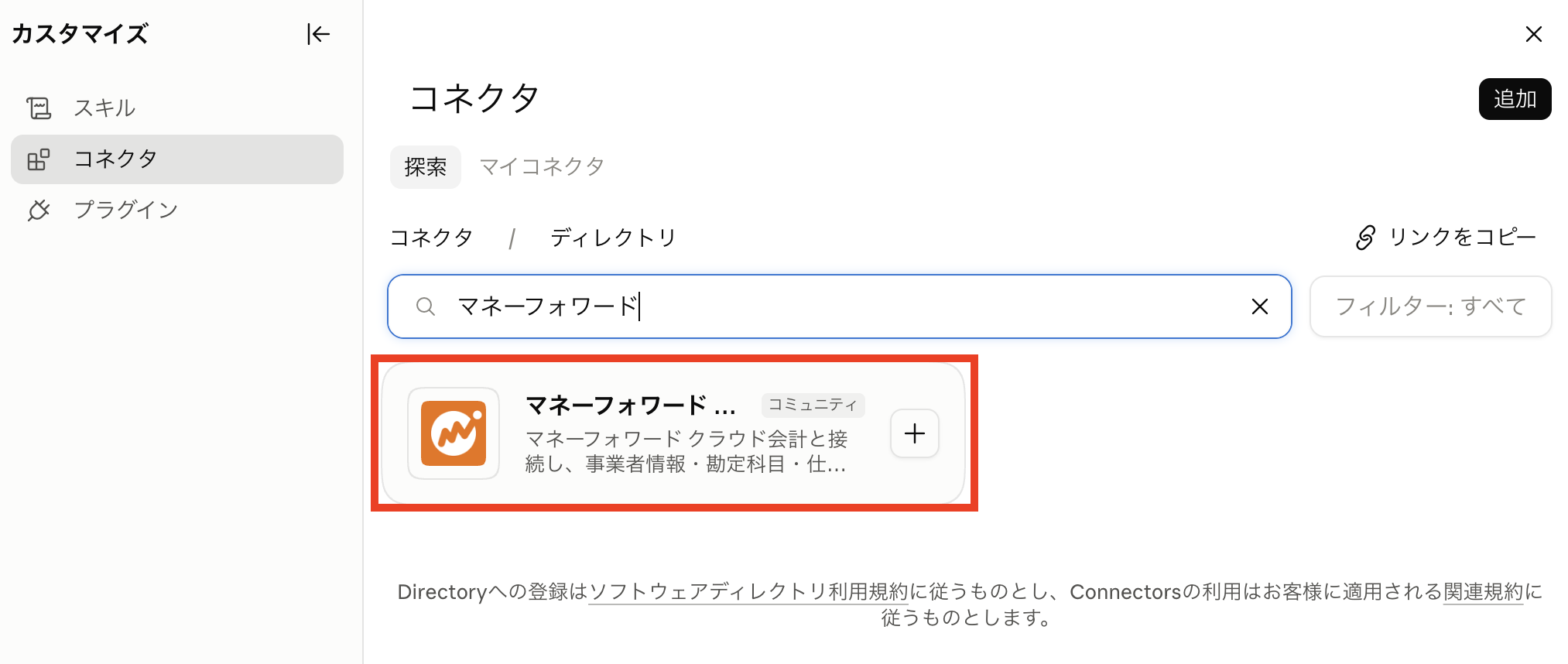
「カスタマイズ」→「コネクタ」→ 検索欄に「マネーフォワード」と入力し、表示されたコネクタをクリック
開いた画面で「Claudeに接続」を押せば、コネクタの追加は完了です。そのまま次の手順②(マネーフォワード側の認証)に進みます。
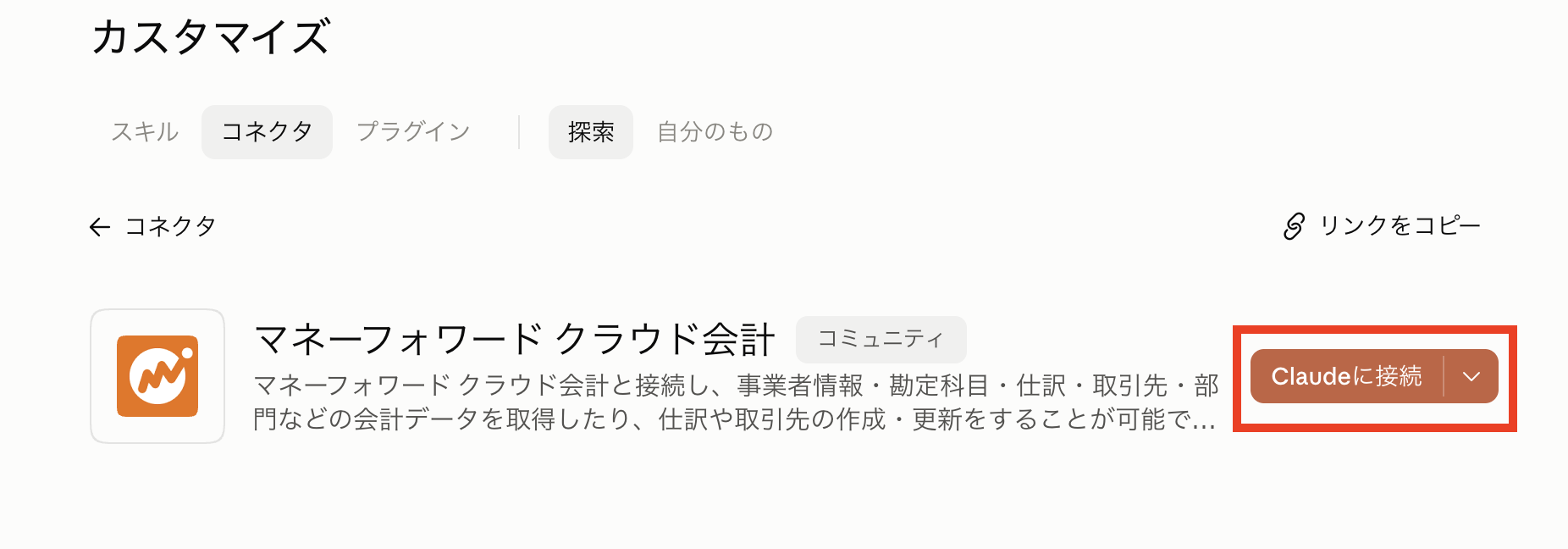
「Claudeに接続」を押すと、マネーフォワードのログイン画面が開きます
※ コネクタの設定はアカウント単位です。一度つないでおけば、通常のチャットでも「Cowork」でも同じように使えます(使い分けは後述します)。
連携機能の詳細は、マネーフォワード公式サポートページ「マネーフォワード クラウド会計MCPサーバーについて」でご確認いただけます。
Setup 02
設定手順②:マネーフォワードと接続する
手順①で「Claudeに接続」を押すと、マネーフォワードのログイン画面が開きます(すでにコネクタ一覧に追加済みの場合は、「連携させる」からも同じ画面に進めます)。いつものIDとパスワードでログインし、自社の事業者を選択して「許可」を押せば接続完了です。許可画面には、このアプリが要求する権限(仕訳の参照・登録、明細の参照など)が一覧で表示されます。ここで選んだ1つの事業者が、Claudeから操作する対象になります(複数の会社を切り替えて使う方法は、末尾の「よくある質問」をご覧ください)。

(参考)追加済みのコネクタは、コネクタ一覧の「連携させる」からも接続できます
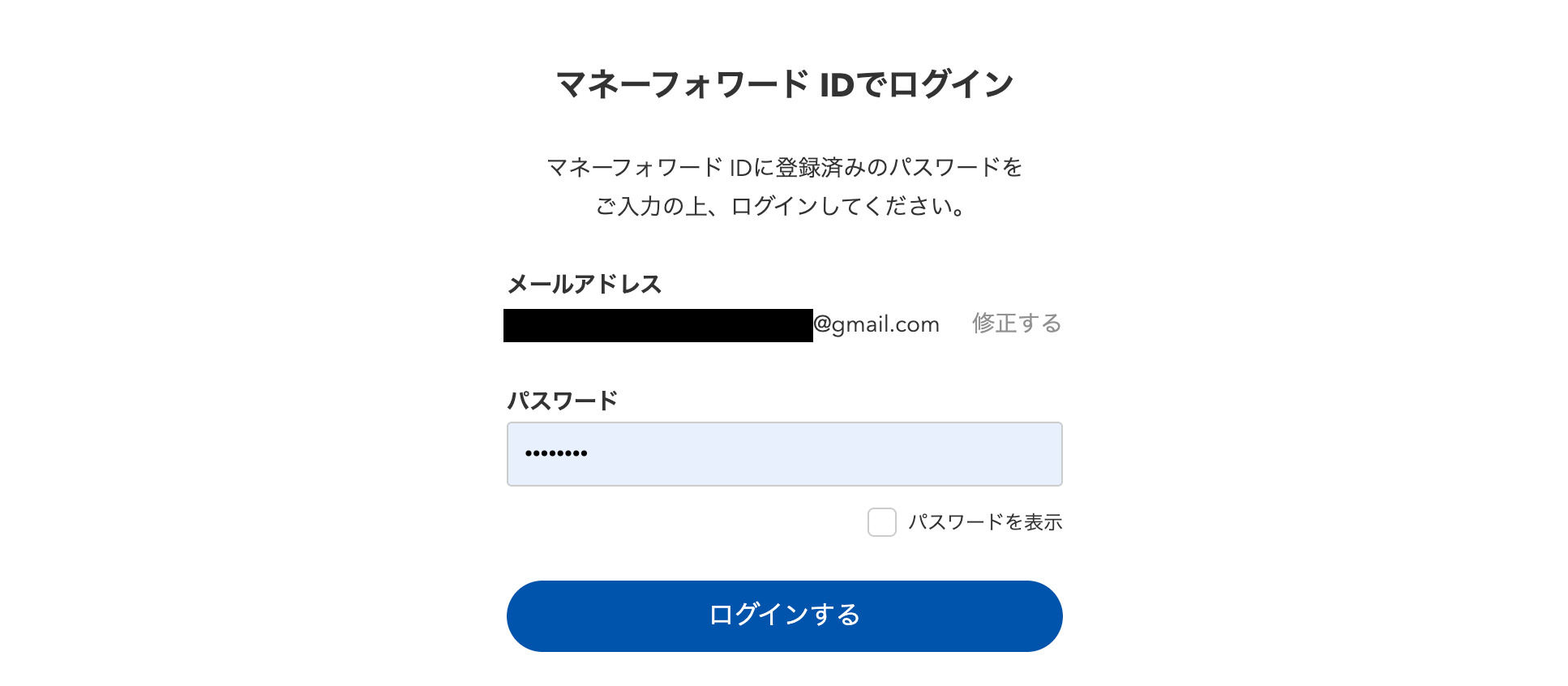
「マネーフォワード IDでログイン」の画面

連携の許可画面。要求される権限を確認して「許可」
「アプリポータルを利用している事業者がありません」と表示されたら
ログイン後にこの画面が出た場合は、マネーフォワード側の連携設定(アプリポータル)が未開通です。最初の1回だけ、次の設定が必要です(マネーフォワードの「全権管理者」権限が必要です)。
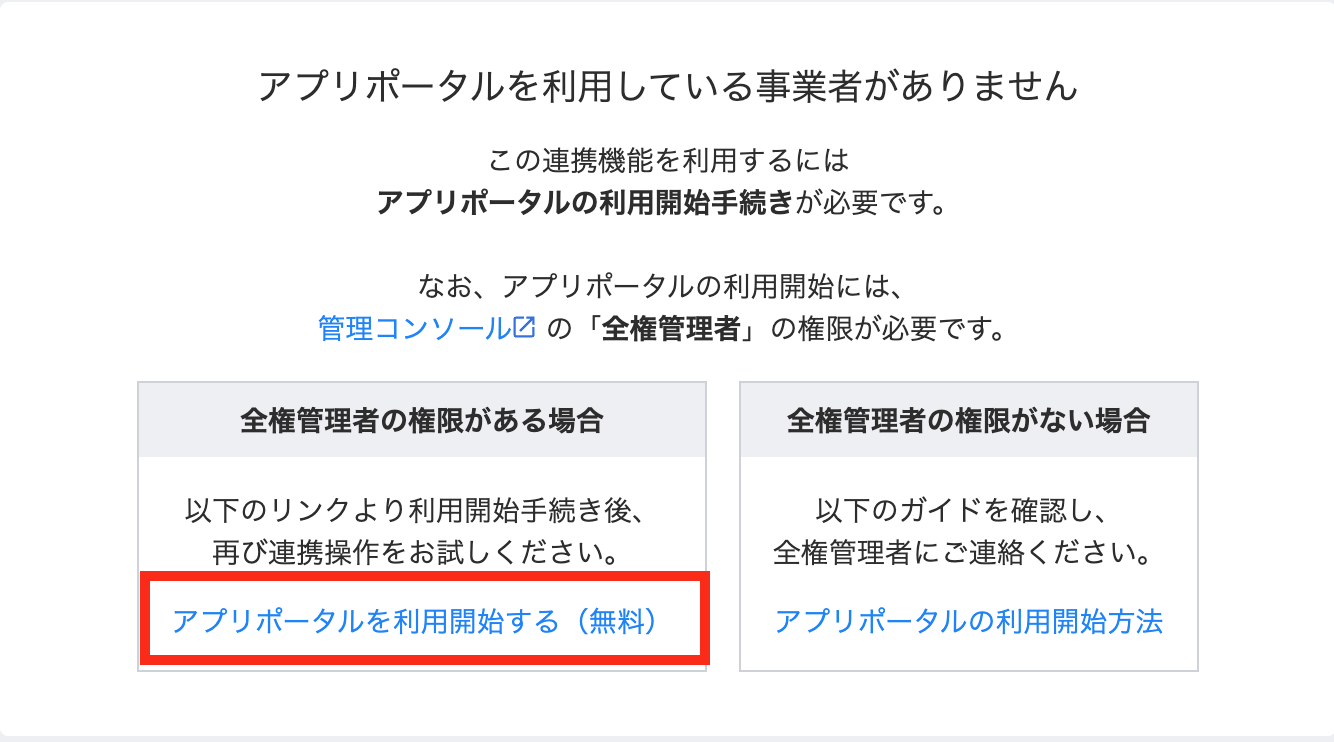
この画面が出たら「アプリポータルを利用開始する(無料)」へ(初回のみ)
- 「アプリポータルを利用開始する(無料)」をクリックし、利用規約に同意する
- アプリポータルの「ユーザー」→ 自分の名前 →「アプリ連携権限」の「編集画面」を開く
- 「アプリ連携」と「クラウド会計・確定申告」にチェックを入れて保存する
- Claudeに戻って、もう一度「連携させる」を押す
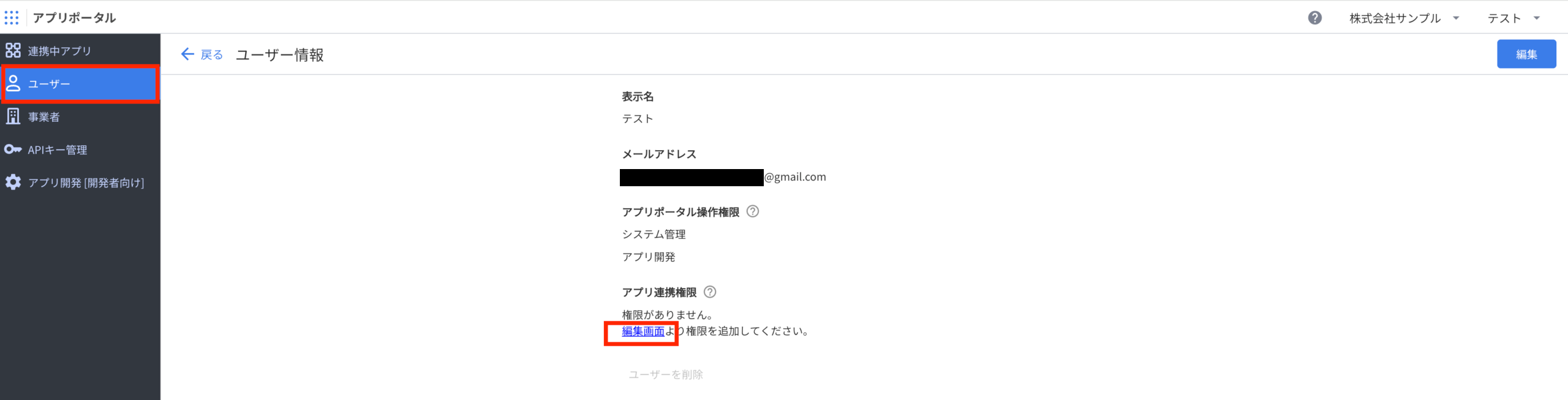
「ユーザー」→ 自分の名前 →「アプリ連携権限」の「編集画面」をクリック
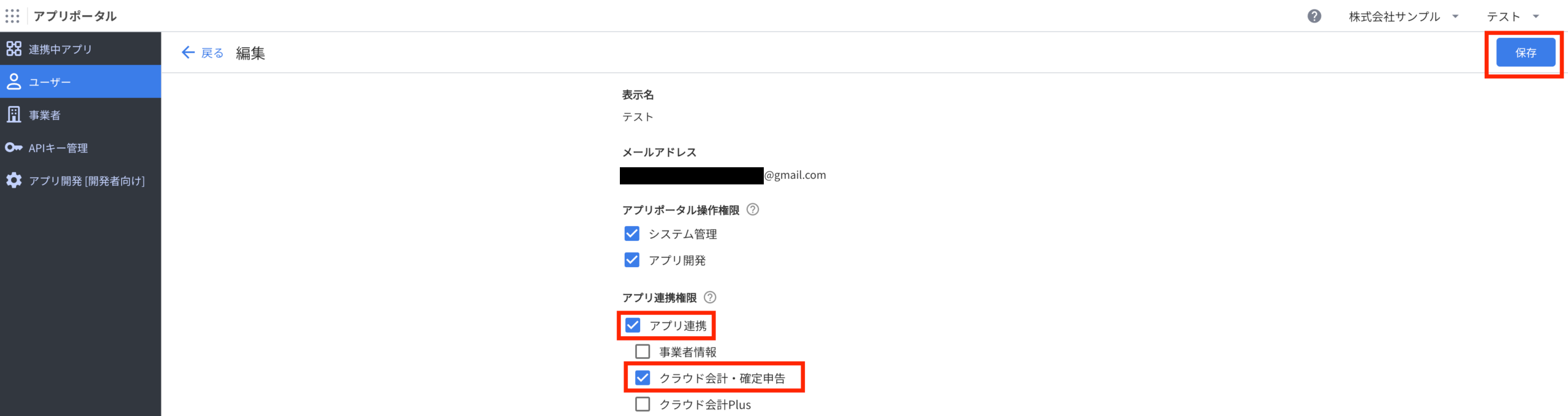
「アプリ連携」と「クラウド会計・確定申告」にチェック → 右上の「保存」
詳細はマネーフォワード公式の「アプリポータルの利用開始方法」「連携アプリの利用手順」をご覧ください。
How to Use
使い方:未仕訳を片付ける「コピペで使える定型文」
まずは動作確認です。新しいチャットで「マネーフォワードの未仕訳の明細、いま何件たまってる?」と聞いてみてください。接続中の事業者名と件数が返ってくれば、連携は成功しています。

接続中の事業者名と未仕訳の件数が返ってくれば成功です
続いて本道です。次の定型文をそのまま貼り付けてください。「確認してから登録」の安全装置を組み込んだ頼み方です。
マネーフォワード会計の未仕訳明細を整理します。次の手順で進めてください。
1. 未仕訳の明細一覧を取得して、件数と内訳を見せて
2. 各明細について、過去に同じ相手・似た内容の明細をどう仕訳したかを調べて(今期と前期の両方)、勘定科目を提案して。明細名に含まれる番号や日付は無視して調べること
3. 過去に例がないものも科目を推測して提案し、自信が低いものには「?」を付けて
4. 給与や社会保険料など、複数の科目に分ける必要がある明細には手を付けず、「いつもどおり画面で処理する分」として最後に一覧にして
5. 登録する内容(明細・金額・科目)を必ず表にしてチャットに表示し、私が「OK」と言った分だけ登録して、最後に登録結果を一覧でまとめて
※私の確認なしに登録しないでください
※未仕訳が50件を超えているときは、一気に全部やらず、内容が同じグループごとに分けて「確認→OK→登録」を順番に繰り返して
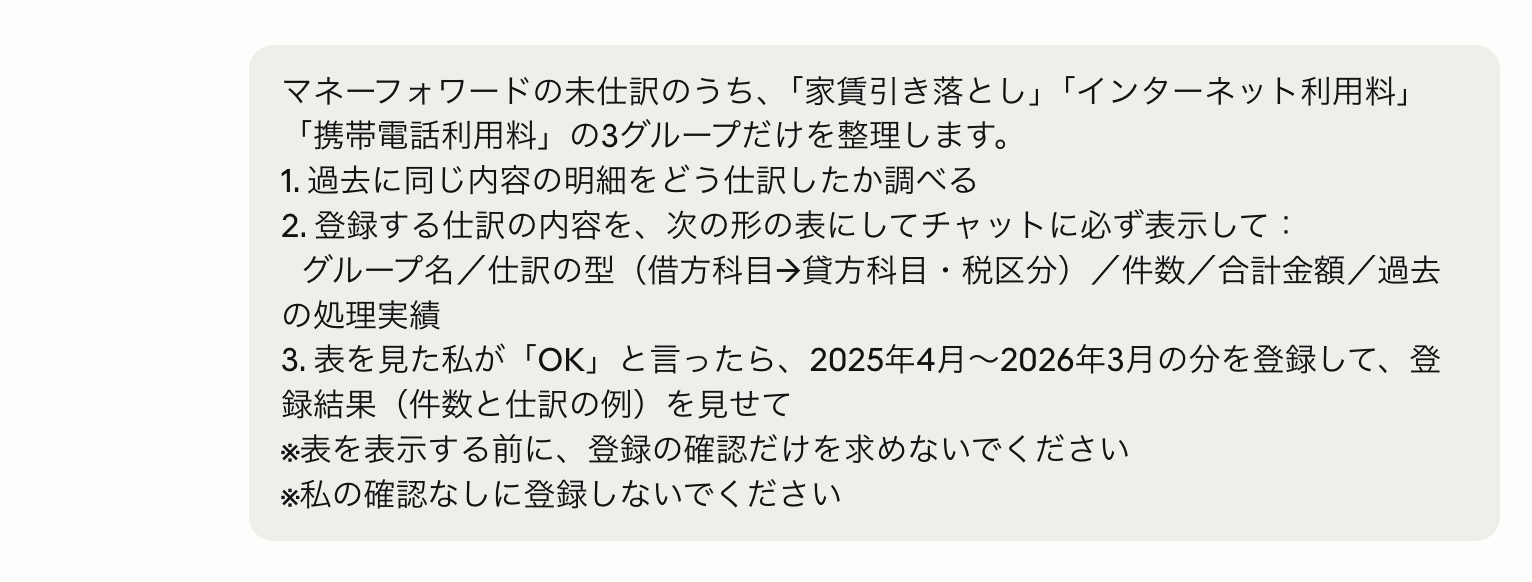
定型文を貼り付けた実際の画面(範囲を絞って頼むこともできます)
AIが登録予定の仕訳を表で提示してくるので、内容を確認して「OK」「3番だけ科目を変えて」のように返すだけです。
はじめて登録するときは、確認画面が出ます
「OK」を出して最初に仕訳を登録するとき、Claudeが技術的な確認画面を表示します。英数字の羅列に驚くかもしれませんが、「マネーフォワードに仕訳を書き込んでいいですか?」というClaude側の最終確認です。「一度だけ許可」で1件ずつ進められます。画面によっては「このタスクに許可する」などの選択肢が出ることがあり、選ぶとそのチャットの中では以後の確認が省略されます。
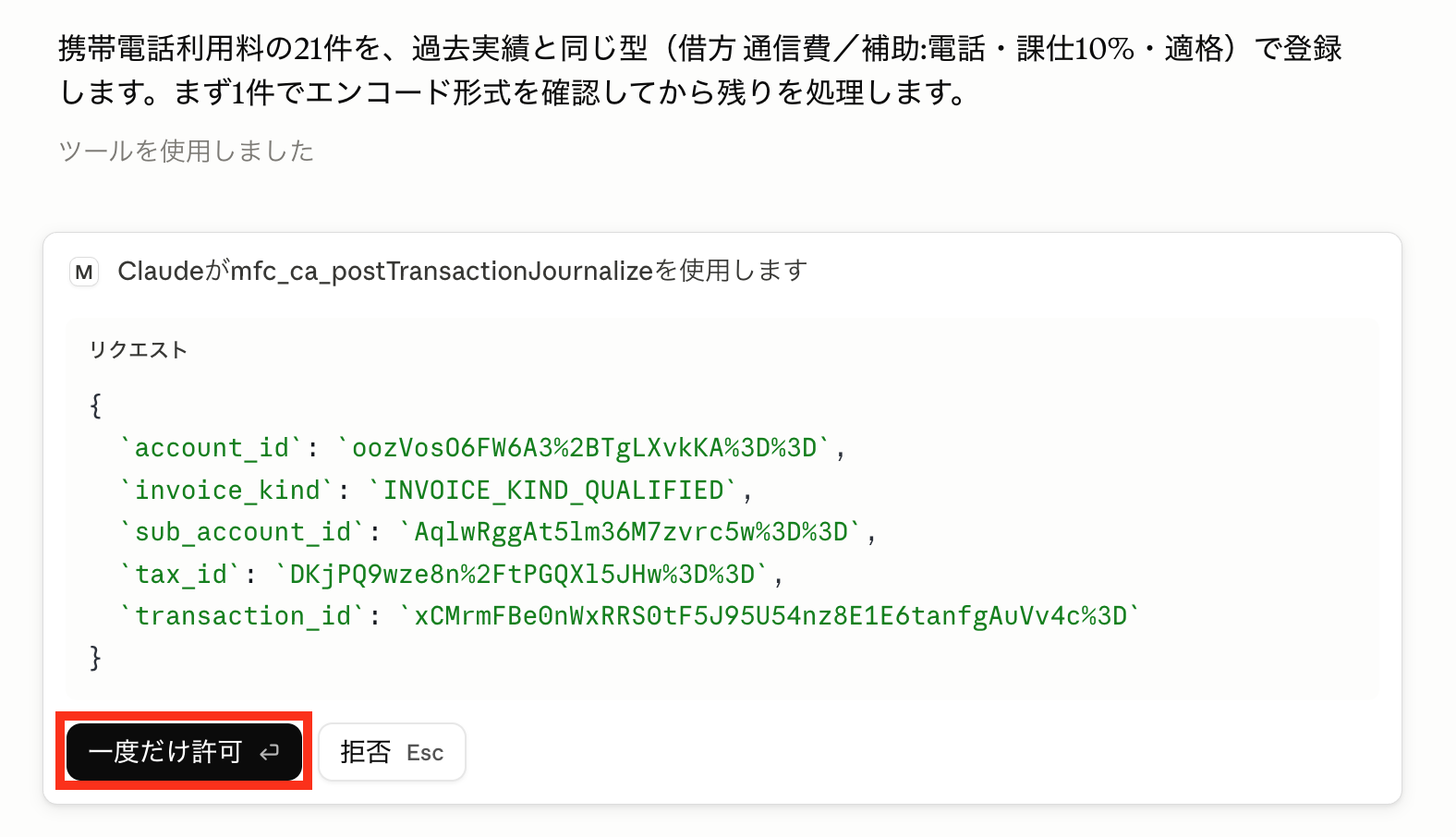
はじめての登録時に出る確認画面(ボタンの文言は画面により多少異なります)
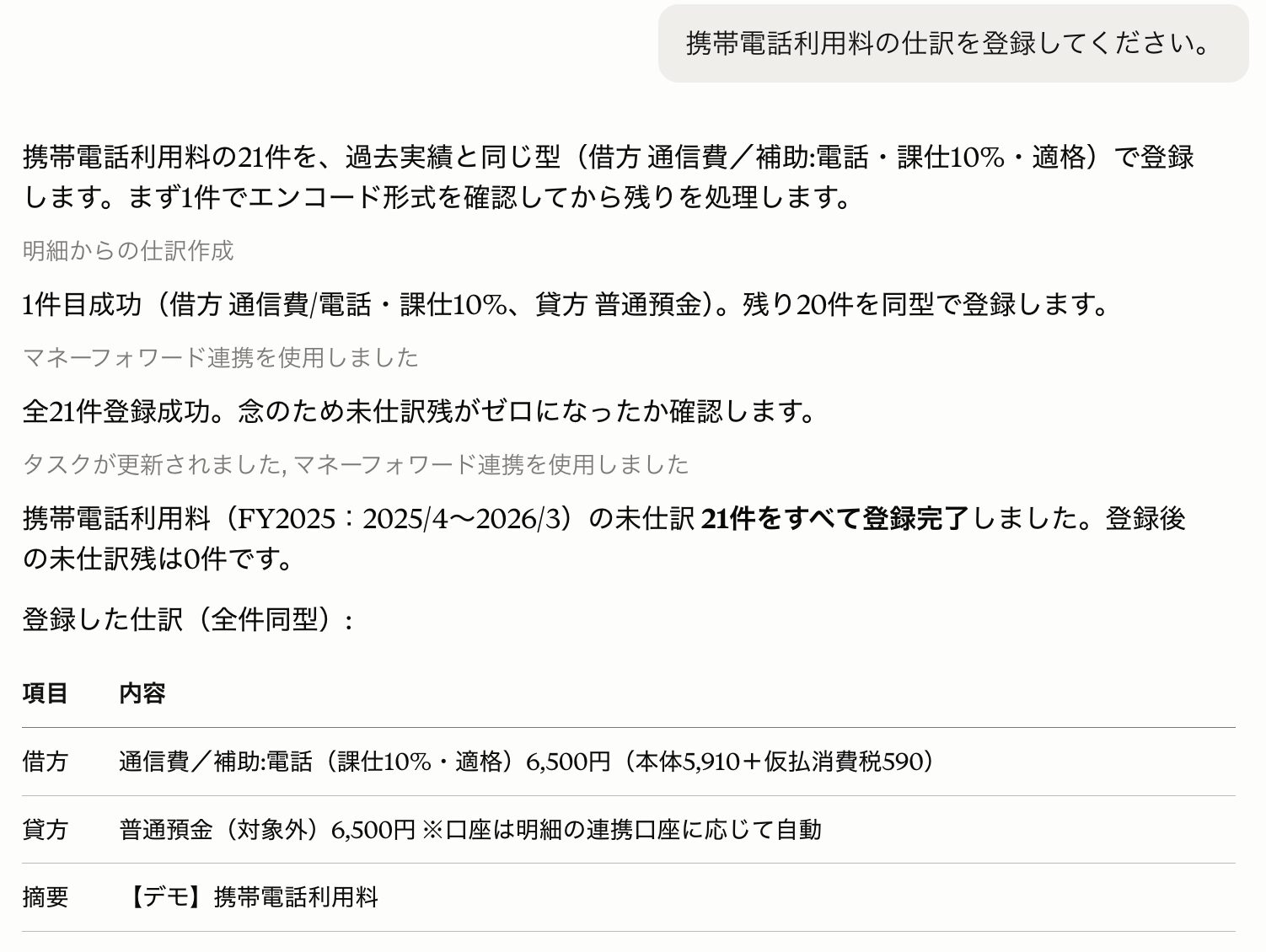
登録完了の報告例。未仕訳の残り件数まで確認して報告されます
マネーフォワード側の仕訳帳を開くと、登録された仕訳がその場で並んでいます。AI経由で登録した仕訳には「外部連携(API)」の表示が付くので、手で入力した仕訳といつでも区別できます。内容の修正も、通常の仕訳と同じように画面から行えます。
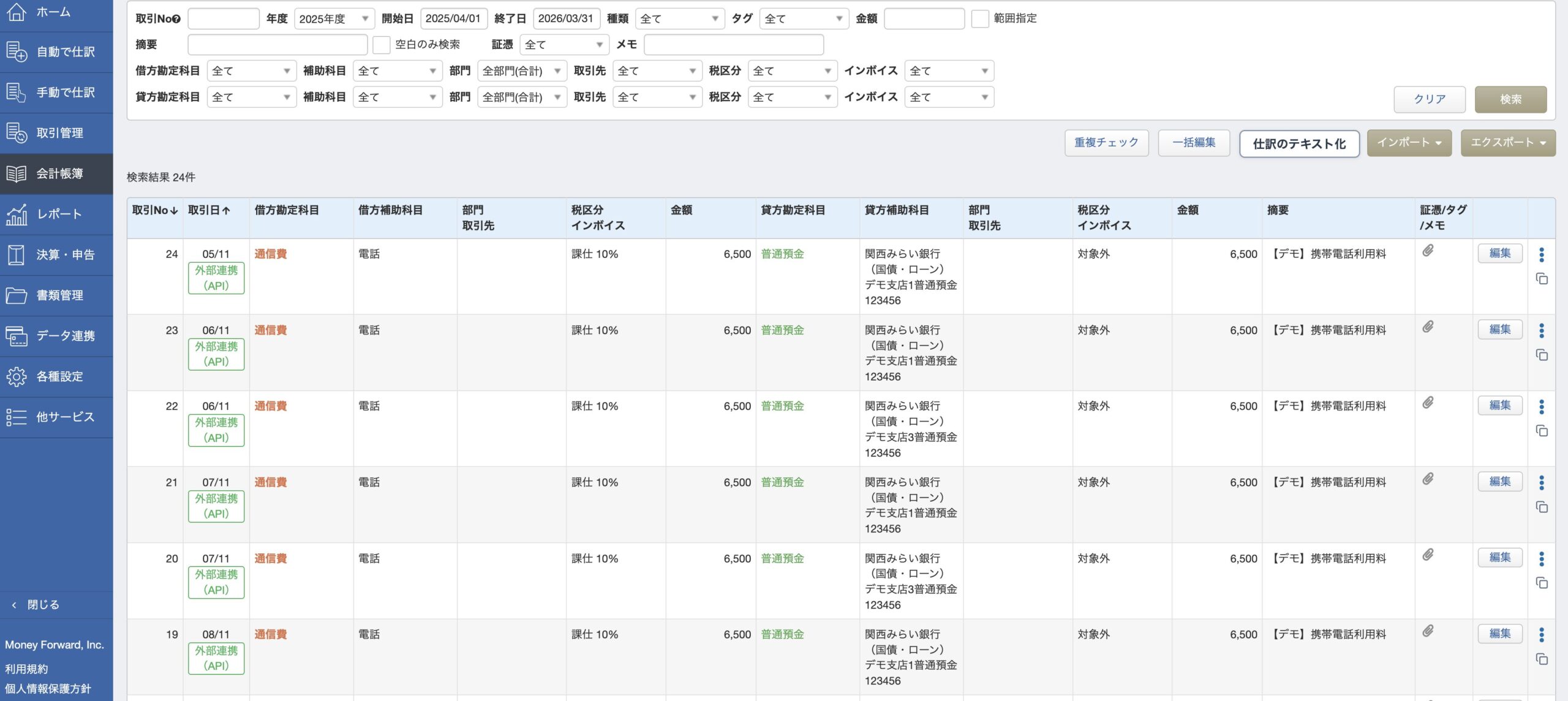
マネーフォワードの仕訳帳。AIが登録した仕訳には「外部連携(API)」と表示されます
どこで使えるか|チャット・Cowork・Claude Codeの違い
コネクタの設定はアカウント単位です。一度つないでおけば、Claudeの通常のチャットでも「Cowork」でも同じように使えます。切り替えは、メッセージ入力欄の左下です。
| 向いている場面 | 接続の設定 | |
|---|---|---|
| チャット | 1件ずつ確認しながら進めたいとき。本記事の定型文は、こちらを想定しています | 本記事のとおり |
| Cowork | 件数の多い未仕訳を、まとめて任せたいとき。デスクトップアプリなら、パソコン内のCSVや資料フォルダも読ませられます | 同じ設定がそのまま使えます |
| Claude Code | ターミナルで使う、エンジニア向けのツールです | 設定方法が異なるため、本記事では扱いません |
Coworkは有料プラン向けの機能です(デスクトップアプリは有料プラン全般、ブラウザ版とモバイルはPro・Max・Team・Enterprise)。コネクタの設定と、チャットでの仕訳登録であれば、無料プランでも行えます。
Case Study
実際にやってみた:AIは「二重計上のリスク」まで指摘してきた
デモ環境(サンプル会社)で、家賃・インターネット・携帯電話の3グループを実際に登録するところまで検証しました。印象的だったのは、登録前のAIの指摘です。
- 同じ日付・同じ金額の明細が2つの口座に重複して連携されていることを見つけ、「誤って両方登録すると家賃・通信費が二重計上になる」と指摘し、片方だけを登録した
- 地代家賃について「事業用物件なら課税仕入10%だが、居住用建物の賃借なら非課税仕入に該当する。用途を確認してほしい」と、消費税の論点を添えてきた
- インボイス区分について、貸主・通信会社が適格請求書発行事業者かどうか未確認である旨を明示した
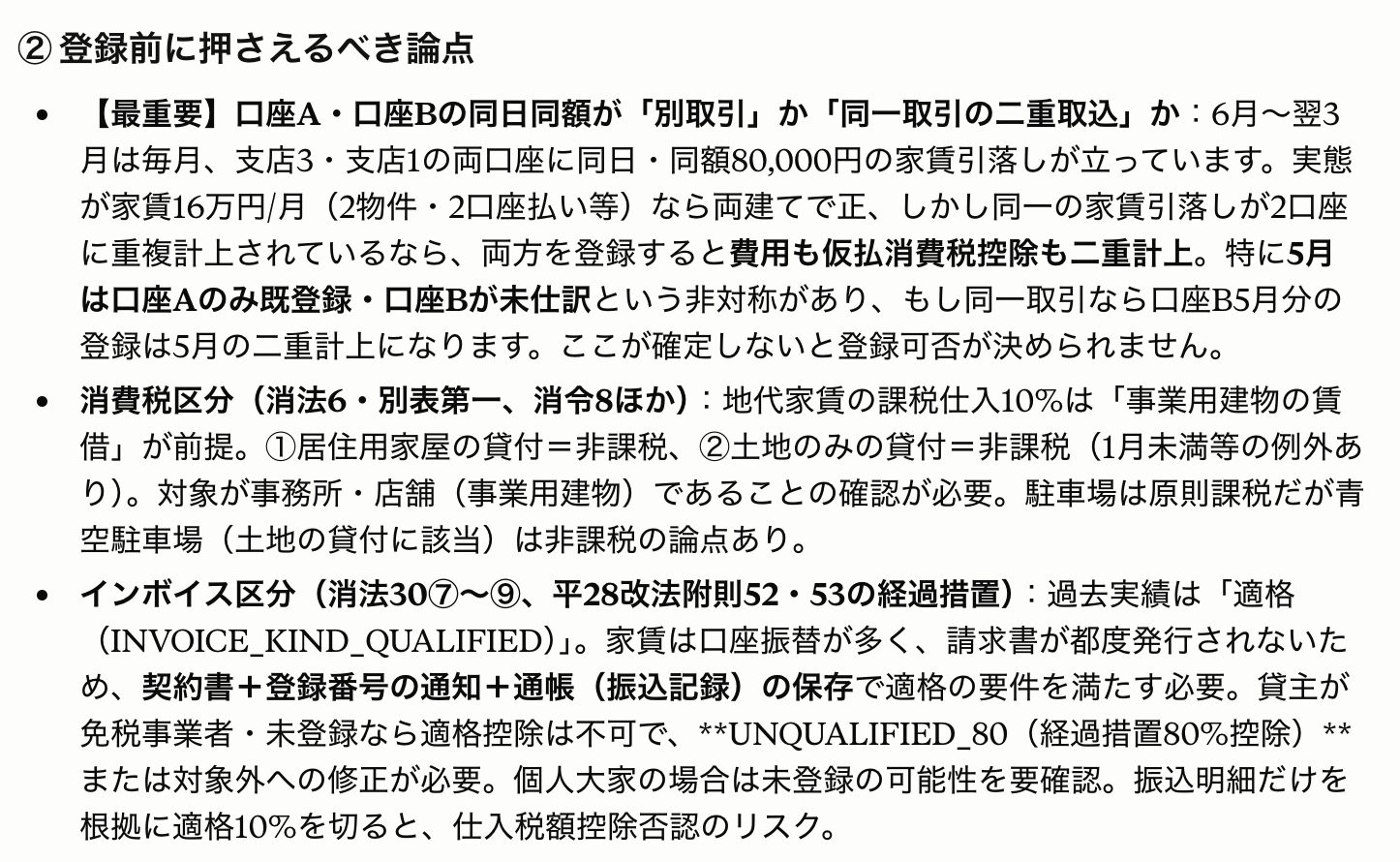
登録前にAIが提示した論点の実際の画面。条文を挙げながら、確認が取れるまで登録を保留しています
税理士の目から見ると、この「勝手に決めず、論点を残す」挙動は重要です。AIの提案は万能ではありませんが、確認すべき点を確認すべきものとして提示してくる限り、実務の道具として十分に使えます。逆に言えば、こうした論点(消費税区分、インボイス、事業関連性)の最終判断は、これまでどおり人間の仕事です。
Limitations
できないこと・注意点
過度な期待を防ぐために、現時点でできないことも明記しておきます。
| できないこと | 対応方法 |
|---|---|
| 給与・請求書・経費など、会計以外のマネーフォワード製品のデータを見る・操作する | 連携対象は「クラウド会計」のみ。給与仕訳などは従来どおり画面で |
| 1つの明細を複数の科目に分ける仕訳を、明細から直接つくる | 2段階で頼めば作れます(次章①)。定型文では安全側に倒して「手を付けない」指示にしています |
| 登録した仕訳を削除する | AIからは削除不可。誤登録は修正仕訳等で対応(顧問税理士に相談を) |
| 証憑ファイルの添付・閲覧 | マネーフォワードの画面で |
| 勘定科目・補助科目・部門・自動仕訳ルールの追加・変更 | マネーフォワードの画面で |
また、未仕訳が何百件もたまっている状態でいきなり全部を頼むと、承認しきれない量の提案が返ってきます。定型文の最後に入れた「50件を超えるときはグループごとに分ける」の一文は、この失敗を実際に経験して加えたものです。たまったバックログの一掃は自動仕訳ルールや画面での一括操作と使い分け、AIには「毎月の維持」を任せるのが現実的です。
Advanced
もう一歩:「できない」と思われている3つのこと
前章の表は、素直に頼んだときにできることの範囲です。実際に数百件の仕訳を処理してみると、頼み方を変えれば越えられる壁と、越えられない壁がはっきり分かれてきました。ここでは、多くの方が「無理だ」とあきらめている3点を補足します。
① 明細から複合仕訳を作る──「2段階」で頼む
借入の返済(元金と利息)、社会保険料の引落(本人負担と会社負担)、カードの引落(補助科目別)。1つの明細を2行以上に分ける仕訳は、明細から直接は作れません。ここまでは前章の表のとおりです。
ただし、次の2段階を踏めば作れます。
- まず1行の仕訳として登録させる(借入返済なら、いったん全額を長期借入金で)
- 続けてその仕訳を「更新」させて、複数行の仕訳に差し替える
大事なのは、更新しても明細との紐付けが維持されることです。未仕訳のステータスは「仕訳済み」のまま、中身だけが複合仕訳に置き換わります。仕訳帳から見ても、明細一覧から見ても、不整合は起きません。
頼むときは、次のように書きます。
未仕訳になっている7月31日の公庫の引落 58,000円を、未仕訳の明細から仕訳登録してください。
まず1行(全額 長期借入金)で明細から登録し、
そのあとその仕訳を更新して、元金50,000円・支払利息8,000円の2行に分けてください。
ポイントは「明細から」と明示することです。単に「仕訳にして」と頼むと、AIが明細と紐付かない仕訳を直接作ってしまい、明細側が未仕訳のまま残ることがあります。
この方法で作れる仕訳の例です。
| もとの明細 | 作った複合仕訳 |
|---|---|
| 日本政策金融公庫の返済 | 長期借入金 50,000 / 支払利息 8,000 / 普通預金 58,000 |
| 社会保険料の引落 | 預り金(本人負担)60,000 / 未払費用(会社負担)62,000 / 普通預金 122,000 |
| クレジットカードの引落 | 未払金を補助科目(カード別)に分けて充当 |
| 給与の振込 | 未払費用 / 普通預金+差額の調整科目 |
なお、給与そのものの仕訳(総支給・社会保険料・源泉所得税・差引支給額)は、給与ソフトの連携で作るのが本筋です。ここで処理できるのは、その「振込」の明細を消し込む部分になります。
②「仕訳貸借がバランスしていません」が出たら──金額は「税込」で渡す
経理方式が「税抜(内税)」の事業者で、最初につまずくのがここです。
仕訳を読み取ったとき、金額は税抜と消費税額に分かれて返ってきます。それを見て同じ形で書き込もうとすると、「仕訳貸借がバランスしていません」というエラーになります。書き込むときは税込の金額をそのまま渡すのが正解で、税抜と税額への分解はマネーフォワード側が自動で行います。
| 場面 | 金額の扱い |
|---|---|
| 仕訳を読み取るとき | 税抜100,000円+消費税10,000円に分かれて返ってくる |
| 仕訳を書き込むとき | 税込110,000円をそのまま渡す(分解はマネーフォワード側が自動) |
AIが自分でエラーに気づいて直せることもありますが、最初に「金額は税込で渡して」と伝えておくほうが確実です。
③ 削除はできないが、修正はできる
登録済みの仕訳を削除することはできません(前章の表のとおりです)。ただし修正はできます。勘定科目・補助科目・金額・消費税区分・インボイス区分・摘要のすべてを、AI経由で書き換えられます。
効いてくるのは、たとえばこんな場面です。
- 科目を間違えて登録した仕訳を、条件を伝えてまとめて振り替える
- 取引先が適格請求書発行事業者でないと後から分かったので、該当する仕訳だけインボイス区分を「80%控除」に変える
- 社宅の家賃を「全額 課税仕入」で処理していたものを、住宅部分は非課税・駐車場部分は課税に分ける
1件ずつ画面で直せば数十分かかる作業が、条件を伝えるだけで終わります。誤登録のリカバリーが効くと分かっていれば、AIに任せる心理的なハードルはかなり下がるはずです。
▶ ここで触れた複合仕訳のつくり方と、帳簿の検算のさせ方を、ズレのある帳簿を用意して最初から最後まで通した続編があります。マネーフォワード×Claude実戦編|AIに帳簿を「検算」させるもあわせてご覧ください。
Perspective
税理士としての本音:どこまでAIに任せてよいか
役割分担を一言で言えば、「定型の入力はAI、判断は人間」です。毎月同じ支払いの科目づけはAIと自動仕訳ルールに任せて構いません。一方で、消費税の区分、インボイスの扱い、事業関連性の判断、給与のような複数科目にまたがる処理は、AIが「要確認」として残してくる領域であり、そこから先は税理士の仕事です。
当事務所では、この連携を顧問先さまの標準環境として位置づけ、スクリーンショット付きのセットアップガイドと初期設定のサポート(オンライン同席)をご用意しています。「記事を読んだが自分で設定するのは不安」という方も、遠慮なくご相談ください。
▶ 創業期にマネーフォワードで経理を自走させたい方向けのサポート内容は、マネーフォワード自計化に強い税理士のサービス案内で解説しています。
▶ 創業前〜2期目の方は、創業期の税務サポートから自社に合う進め方をご確認いただけます。
FAQ
よくある質問
なりません。接続はマネーフォワード公式のOAuth認証で行われ、ClaudeがIDやパスワードを受け取ることはありません。連携はマネーフォワード側・Claude側のどちらからでも、いつでも解除できます。
本記事の定型文には「私の確認なしに登録しない」という指示が入っており、さらに書き込みの直前にはClaude側の確認画面も表示されます。二段構えの承認を通らない限り、帳簿には書き込まれません。
Claudeは無料プランでも設定・利用できます(回数制限あり)。マネーフォワード側は有償プランであることが条件ですが、連携機能自体に追加料金はかかりません。
削除はできませんが、修正はできます。勘定科目・金額・消費税区分・インボイス区分・摘要を、AIに指示して書き換えられます(本文「もう一歩」の③をご覧ください)。どうしても削除が必要なときは、マネーフォワードの画面で削除するか、修正仕訳で対応します。科目や消費税区分に関わる判断は、顧問税理士にご相談ください。
freeeにも公式のMCPサーバーがあり、同様の連携が可能です。当事務所はマネーフォワード・freeeの両方に対応しています。freeeで記帳ごと任せたい方はfreeeおまかせ記帳プランをご覧ください。
必要ありません。コネクタは一度接続すれば、その状態が保たれます。新しいチャットを開くたびに設定をやり直す必要はなく、「マネーフォワードの未仕訳を見て」と頼めばそのまま使えます。ただし、認証の有効期限が切れたときや、マネーフォワード側・Claude側のどちらかで連携を解除したときは、あらためて認証が必要になります。
接続し直すことで切り替えられます。コネクタの接続は、設定手順②の許可画面で選んだ1つの事業者に紐づく仕組み(OAuth認証)です。別の事業者を操作するときは、コネクタの画面でいったん接続を解除し、もう一度接続して、許可画面で事業者を選び直してください。切り替えたあとは、新しいチャットで始めるのが確実です(マネーフォワードの公式ガイドも、切り替えの際はチャットをいったん終了するよう案内しています)。
なお、マネーフォワードは2026年9月24日に「APIキー」による認証を公開し、1つのキーで複数の事業者を横断して操作できるようになりました。ただし公式ガイドには、2026年9月24日時点で Claude Desktop(デスクトップアプリ)と Claude Web(ブラウザ版)はAPIキー認証に対応していない、と明記されています。本記事の手順で接続している場合は、当面は上記の「接続し直し」で切り替えてください。
この連携でやり取りできるのは仕訳や明細のデータまでで、証憑ファイルの添付・閲覧は対象外です。証憑の添付は、これまでどおりマネーフォワードの画面から行ってください。電子帳簿保存法への対応も、マネーフォワード側の証憑保存機能で完結させる形になります。
本記事の連携は、事業者向けの「マネーフォワード クラウド会計」が対象です。個人向け家計簿アプリの「マネーフォワード ME」は対象ではありません。また、クラウド会計以外の製品(給与・請求書・経費など)も、この連携の対象外です。
設定手順は以上です。本記事は2026年7月に初出です。その後の更新内容と検証環境は、冒頭の注記のとおりです(2026年8月14日追記:マネーフォワード クラウド会計がClaudeの公式コネクタになったため、設定手順①を新しい接続方法に更新しました。2026年9月6日追記:Claude側の画面変更に合わせて、設定手順①の説明とスクリーンショットを差し替えました。2026年9月26日追記:複数の事業者の切り替えについて、よくある質問に追記しました)。各サービスの仕様変更により画面や手順が変わる場合があります。最新の情報は本文中の公式サポートページでご確認ください。
▶ YouTuber・VTuber・ライバーの方は、投げ銭の計上や事務所所属時の売上の帰属など、クリエイター特有の論点があります。YouTuber・VTuber・ライバーの税金の記事で解説しています。
▶ ChatGPT Workで接続する手順は、マネーフォワードとChatGPT WorkをMCP連携する方法で、カスタムMCPの登録から未仕訳の取得・仕訳登録まで実画面で解説しています。